Mostrando las entradas con la etiqueta curador. Mostrar todas las entradas

lunes, 19 de junio de 2017

Organiza tus sitios web favoritos con Feedly

organiza-tus-sitios-web-favoritos-con-feedly

Organiza tus sitios web favoritos con Feedly


Si eres de los que lees muchos sitios web pero no quieres estar entrando en ellos a cada rato para ver lo que han actualizado, Feedly te va a ayudar mucho.

En 2010 hablé sobre esta herramienta en forma vaga, ya que para ese entonces usaba Google Reader, pero con la "muerte" de este último migré a Feedly y ahora les voy a dar un paseo un poco más extenso para los que aún no la conocen.

Qué es un RSS o Feeds


Primero que nada, definamos RSS. Por sus siglas en inglés Really Simple Syndication (Sindicación Realmente Simple). RSS o Feed es un formato que sirve para el envío de contenido a quienes están registrados en los sitios web de su preferencia.

Generalmente, los sitios web que te ofrecen la opción de suscripción con RSS muestran el siguiente logo:

rss-feed


Para poder tener organizados estos RSS vamos a usar Feedly. Una excelente opción para curar contenido.

Debes dirigirte a feedly.com y te ofrecerá diferentes forma de registrarte:

- Con tu cuenta de Google (Gmail)
- Con  una cuenta de Feedly
- Con tu cuenta de Facebook
- Con tu cuenta de Twitter

Una vez que te registres e inicies sesión podrás ir agregando los RSS.

Para agregar los RSS debes buscar el logo que te mostré anteriormente o en donde el sitio web indique que puedes hacerlo.

Te muestro el ejemplo de mi blog:

rss-blog


En mi caso uso Feedburner, y al hacer click en el enlace te dirigirá a la siguiente página que te ofrecerá varias opciones de lugares para agregar, entre ellos Feedly.


rss-blog-feedburner

Una vez que hagas click en el ícono de Feedly te redigirá a tu cuenta en donde podrás agregar el enlace y colocarlo en una categoría existente o una que puedas personalizar.

Así se ve mi cuenta de Feedly.


  • A mano izquierda podrás ver los enlaces/sitios web que has agregado y las categorías en la que están dispuestos. Muy importante, esos números que ves al lado del nombre del sitio web son los artículos que han sido escritos y aún no has leído.

rss-feed-feedly-sitios-web


  • En tu cuenta tienes las opciones de agregar otros sitios web desde allí mismo en la cajita de "Search" o el buscador. También podrás hacerlo en "Add content", la opción que verás al fondo. Si quieres seguir algún sitio web debes hacer click en "Follow".
  • También verás los "Boards" o tableros en los que podrás colocar los artículos que más te gusten y quieras tener a la mano siempre, pues no se borran (a menos que eliminen el artículo o tú lo borres)


rss-feedly-sitios-web


  • Una vez que hagas click en cualquier sitio web que quieras leer se desplegará la opción de modo que hayas elegido. Podrás ver las recomendaciones que te hacen con respecto a la misma temática a mano derecha. 


rss-feedly-vista-modo


  • Las opciones o modo que tienes para ver tus enlaces las puedes personalizar en cada sitio web (ver la pestañita al final del título) o en el ícono de la tuerca que verás a mano izquierda.


rss-feedly-organizar
  • Modo revista


rss-feedly-modo-revista


  • Modo tarjeta


rss-feedly-modo-tarjeta


  • Modo título


rss-feedly-modo-titulo


  • También puedes personalizar la actualidad de los enlaces que ves entre otras cosas en la pestaña al final del nombre del sitio web


rss-feedly-personalizacion


Al hacer click en los posts se abrirá una nueva pestaña en donde podrás leerlo.
  • Si quieres mantener el enlace sin leer, marcas "unread".
  • Si quieres eliminarlo, marcas "hide".
  • Si quieres compartirlo en las redes sociales o correo, busca la opción con los íconos correspondientes.
  • Si quieres guardarlo y leer luego, marcas ""read later".
  • Si quieres agregar a un tablero, marcas Save to board".


rss-feedly-mantener-ocultar-compartir-guardar


Otras opciones en los post son:
  • Guardar para leer luego
  • Guardar en un tablero
  • Marcar como leído
  • Eliminar

rss-feedly-opciones-post


Mi mayor recomendación es que tengan cuidado al seleccionar lo que quieren leer pues pueden borrarlo por completo. 

Si haces click en los números de los artículos o posts de los sitios web te aparecerá una ventana que te pregunta si quieres marcar todo como leído o no. Si marcas que sí borrarás TODO lo de ese sitio web. ¡Cuidado!


rss-feedly-opciones-borrar


Les dejo este Tutorial de Feedly en español con más detalles a conocer. Está muy bueno.

  • Y no podía faltar la forma de ver los artículos entrantes y tenerlos más a la mano tanto en Firefox como en Chrome. Para mí, un impelable.

Les dejo las aplicaciones para Chrome y Firefox:


Los notificadores les dirán el número de enlaces que les han llegado y les faltan por leer.
Así se ve el botón y las notificaciones desplegadas.


rss-feedly-firefox-chrome


Feedly también aplicaciones para dispositivos móviles:


Estoy segura de que les gustará y podrán tener todo organizado tanto para uso personal como profesional.


sábado, 26 de noviembre de 2016

Identifica noticias falsas con esta extensión de Chrome

Identifica-noticias-falsas-con-extension-chrome


Identifica noticias falsas 
con esta extensión de Chrome


Con la rapidez que nos ofrecen las redes sociales muchos caen en la tentación de dar el tubazo en una actualización sin confirmar debidamente la noticia. Ha pasado con medios de comunicación grandes y pequeños, con periodistas, celebridades, community managers, etc.

Para no caer en este error y tener que eliminar la actualización con todo lo que una publicación errada puede acarrear, Brian Feldman, el editor del New York Magazine, crea una extensión para usar en el navegador de Chromeque nos permite identificar de forma rápida si las páginas web que estamos viendo son de fiar.

Fake News Monitor es el nombre de la extensión.


fake-news-monitor-chrome


Una vez que la descarguemos, podremos ver un listado de sitios web que son puntualizados por confiabilidad del 1 al 10 para cada sitio visitado.

El ícono de la aplicación podrás verlo en la barra de extensiones y este cambiará su estado en función de la puntuación del sitio web:  o 

Se mostrará un ícono de marca de verificación verde  si la puntuación está entre 8 y 10.
Se mostrará un ícono de signo de interrogación amarillo ? si la puntuación es 6 o 7.
Se mostrará un ícono rojo "" en caso de que la puntuación sea menor de 5. (No confiable)
Si es un sitio web de sátira, se mostrará un ícono de sonrisa.

Las notificaciones se pueden desactivar en el menú de opciones o puedes modificar el número en el que quieres que te den la alerta de que un sitio web no es confiable.


fake-news-monitor-alertas


Utilizan diferentes fuentes y métodos para evaluar la calidad del contenido, como los datos de Alexa, listas negras de terceros y una base de datos de "sitios de noticias falsos" hechos a la medida. También usan los datos de MBFC News para indicar la inclinación política del sitio web.


No está de más tenerlo instalado y verificar antes de publicar y cometer un error que seguramente te traerá muchos dolores de cabeza.


miércoles, 9 de noviembre de 2011

Paper.li. Curador en línea. Paso a paso.

Llevo bastante tiempo usando Paper.li, y la verdad, me encanta. Es muy versátil y de fácil uso, ya que sólo programas qué quieres que aparezca en tu periódico en línea y la selección la hace Paper.li de forma automática y al azar, ya sea entre tus seguidos, entre lo que tu coloques en tu timeline, entre tus listas o las palabras claves que elijas.

Paper.li puede ser usado con tu cuenta de Twitter o Facebook.

Puedes hacer un Paper.li para tus clases, para seguir un tópico o tendencia, para seguir una noticia, sobre tu ciudad, país o empresa, para cubrir un evento.

Paper.li monitorea tu fuentes de contenido y actualiza tu periódico automáticamente.

Para comenzar haces click en registrarse/iniciar sesión. Te aparecerá un recuadro para que puedas conectarte a través de tu cuenta de Twitter o Facebook.


Al redireccionar y conectarte con tu cuenta harás click en Crea tu periódico.


En la siguiente imagen podrás ver los pasos para publicar, que son muy fáciles


Si desglosamos las fuentes de contenido que puedes tener verás:


En la parte lateral derecha podrán ver un cuadro azul, "Publish it!". Este es un bookmark con el cual podrán agregar a su periódico lo que vean en la web.


Al abrirlo desplegará la información que necesitas para agregar los artículos


Para personalizar tu periódico vas a la parte superior derecha, en donde aparece tu avatar. Allí se desplegarán varias opciones


Al hacer click en Configurar periódicos veremos varias opciones también.
Si tienes varios periódicos en esta opción cada paso irá con el periódico que elijas.

Veamos Configuración:


Uno de los pocos defectos que tiene Paper.li es la coordinación de la hora en que saldrá el periódico. Al principio hay que ver cuándo sale en nuestro timeline, esto puedes verlo también si colocas la opción de recibir el Paper.li en tu correo. Una vez que lo veas, vas a la configuarción de tu Paper.li y ves la hora en la que está configurado y haces un calculo. Por ahora no hay otra forma de hacerlo.


Contenido:

Aquí tienes la opción de agregar las fuentes que desees para tu periódico, el idioma, los temas.


Promover:

Aquí puedes personalizar el envío directo a tu cuenta apenas salga el periódico, como también importar direcciones de correo Google o Yahoo, y seleccionar a quienes te gustaría invitar.


Apariencia:

Aquí podrás personalizar la forma en que se verá tu periódico.


Suscripciones:

Aquí podrás ver las estadísticas, la gente que has invitado y los que tienen tu periódico como favorito.


Seguimos con la configuración en la parte superior derecha, pero ahora de tu cuenta


Allí podrás colocar tu avatar, nombre, biografía, correo. Aunque generalmente adopta todo lo que tengas en la cuenta que conectaste.


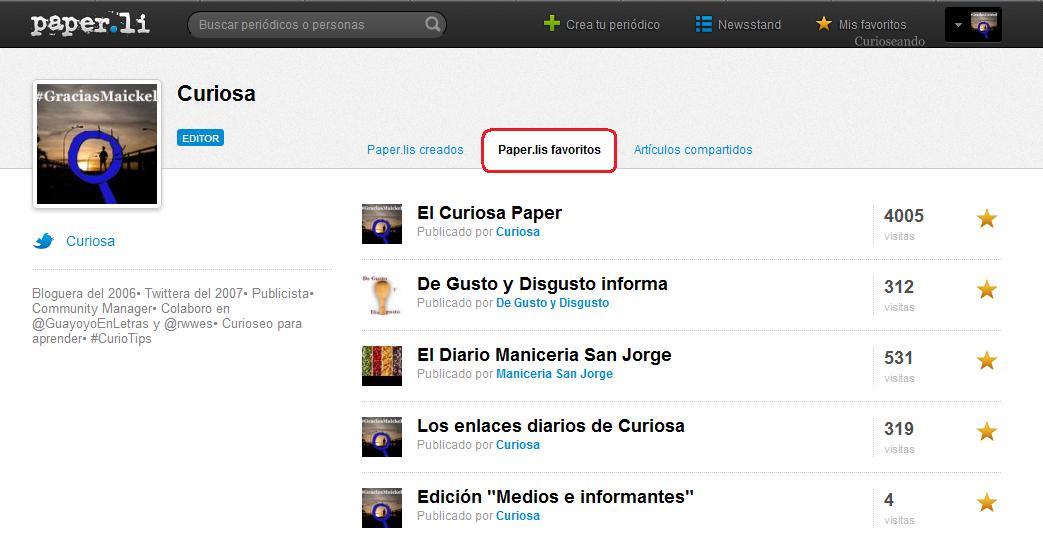
Siguiendo con la configuración, hacemos click en Mi perfil público


Aquí podrás ver los Paper.li que hayas creado


Los Paper.li que tengas como favoritos


Y los artículos que hayas compartido


Espero que Paper.li les sea tan útil como lo ha sido para mi. Como ven es muy sencillo y tiene muchas funcionalidades tanto personales como para empresas/marcas/productos.

...

miércoles, 5 de enero de 2011

Flipboard ~ Lector para el iPad

Para aquellos que ya tienen iPad les recomiendo ampliamente Flipboard que es excelente para leer las noticias de tus periódicos digitales favoritos, Google Reader, Twitter, Flickr, RSS, y mucho más.

A través de Flipboard puedes leer y compartir los enlaces que te interesan a ti y a tus seguidores en las redes sociales.

Lo primero que harás será descargar la aplicación en la AppStore aquí. Es gratis.

Una vez esté instalada en tu iPad haces click en el ícono


Una vez abierto te aparecerá el inicio de pantalla, que generará imágenes según lo que tengas allí instalado.


En la parte superior derecha puedes ver todas las opciones. Puedes compartir por correo, por Twitter, por Google Reader, guardar para leer más tarde, o ver la página directamente desde la web.

Éste es un ejemplo de las imágenes que aparecen al cargarse por completo.


Una vez veas esto deslizas los dedos sobre la pantalla (como si estuvieras pasando las hojas de un libro) para ir a tu página o menú de Flipboard.

Así es como tengo el mío. Desde aquí leo las noticias, flickr, twitter, etc.


Si quiero agregar o quitar sólo hago click en Edit y los recuadros titilarán y podrás ver una X para eliminar o puedes sostenerlos para cambiarlos de posición.

Para agregar nuevas páginas haces click en Add a Section.


Para personalizarlo un poco más te diriges Ajustes (en tu iPad) y haces click en el ícono de Flipboard.

Allí puedes ajustar el tamaño de las letras, el Google Reader, etc.


Como dato adicional, si ves algo que llame tu atención y quieras hacer una captura de pantalla haz lo siguiente:

Primero haces click en el botón menú y simultáneamente click en el botón de encendido y apagado (on/off). verás un flash, eso significa que se realizó la captura.

Para compartir tu captura de pantalla te diriges a Fotos, buscas la carpeta o album de Fotos guardadas, buscas las imagen, haces click en el recuadro superior derecho y listo.

También puedes colocar la imagen como fondo de pantalla, imprimirla, copiarla, o asignarla algún contacto de tu agenda.


La verdad Flipboard es un excelente lector, que recomiendo ampliamente.

Embajadora de Hootsuite

Certificación Hootsuite